
パソコンと接続する Usbケーブル編 エプソン Ep 8a Series Npd6710 Youtube
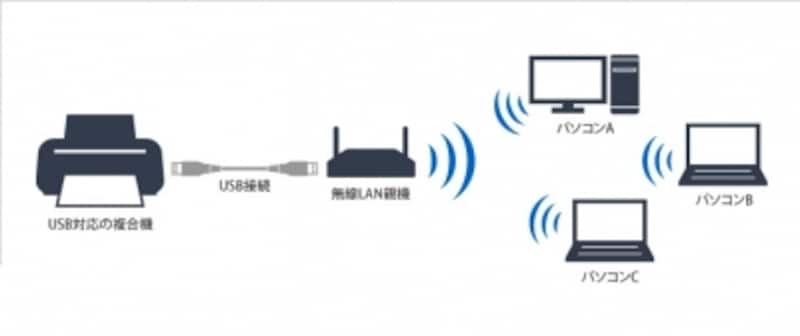
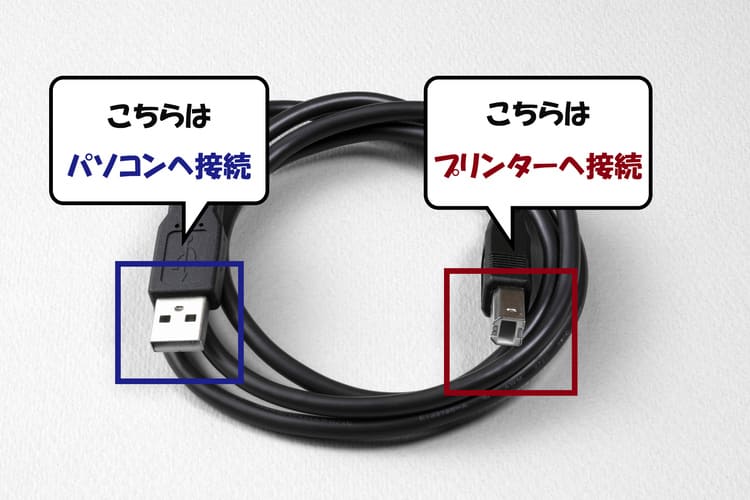
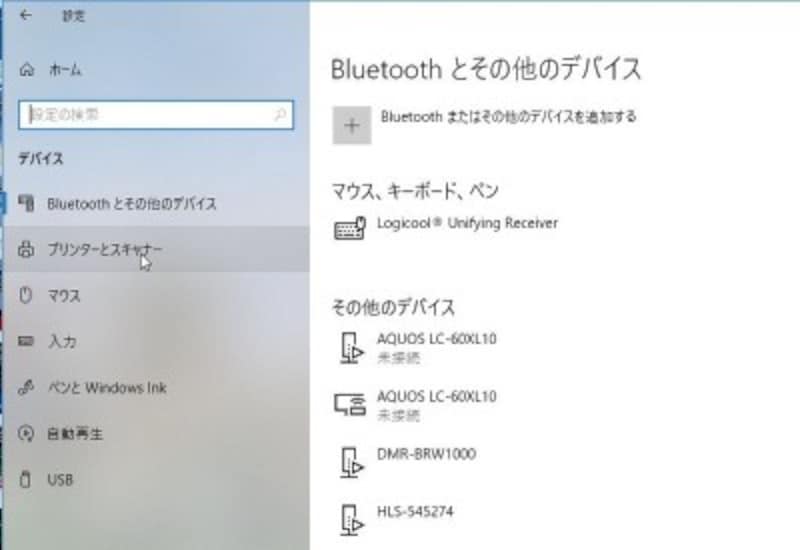
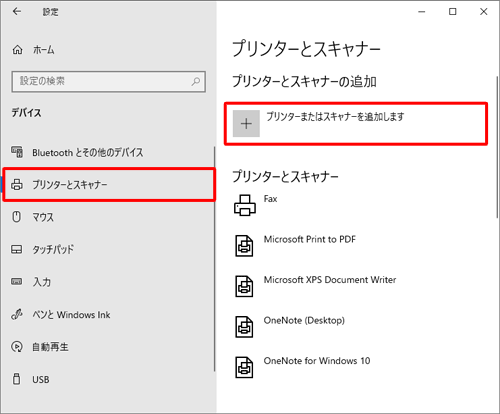
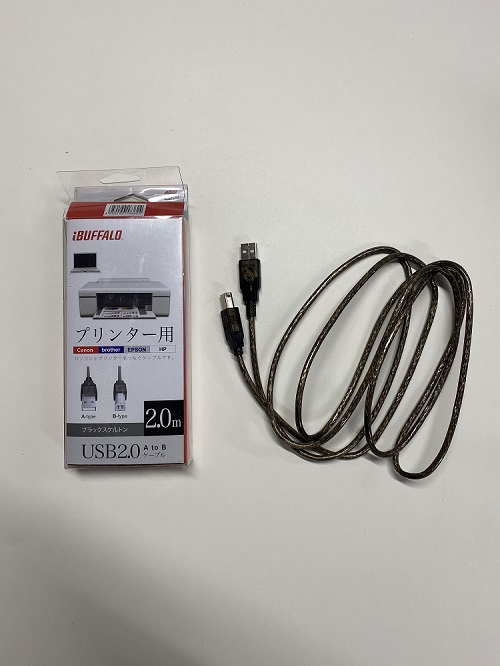
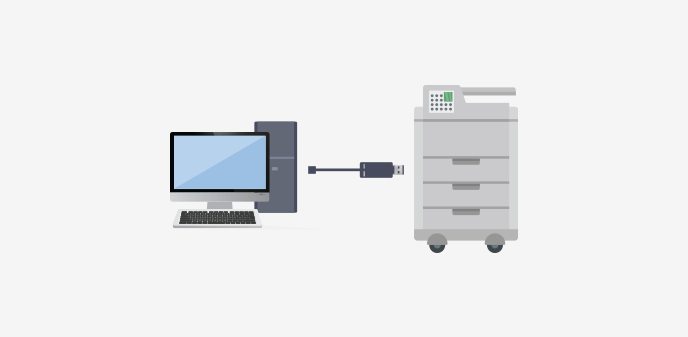
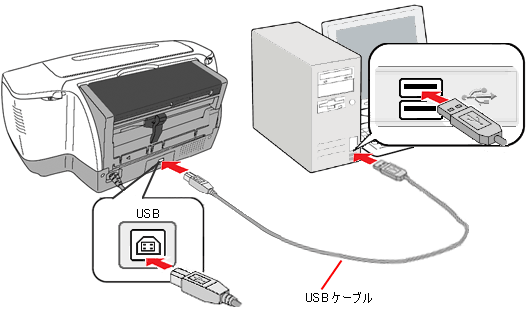
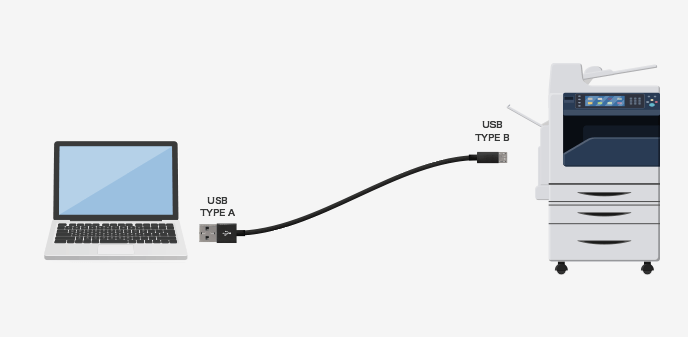
Step1 インストール step2 インストール後の設定 step3 テスト印刷 USB接続 複合機とパソコンをUSB接続してご利用される場合プリンターをケーブル接続する場合、pc とプリンターをケーブルで接続します。 自動的に接続され、pc によって適切なドライバーがダウンロードされ、すぐに使用できます。 ワイヤレス プリンターを接続するには、次の手順に従います。
パソコン コピー機 接続
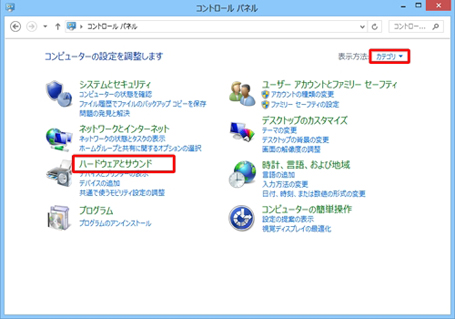
パソコン コピー機 接続- 目次対象製品作業の概要パソコン側での作業共有フォルダを作成するコンピュータ名を確認するログインユーザー名を確認する複合機側の設定 対象製品 RICOH MP・MPCシリーズのコピー機 対象OS:windows10 作業の接続しているMacintoshでAppleTalkを設定します。 アップルマークをクリックし、 アップルメニュー の システム環境設定 を選択します。 ネットワーク アイコンをクリックします。 イーサネットの設定画面を表示します。
Mc Copyサービスブログ ページ 3
本機の接続方法は、USB、有線、無線の3種類です。 以下の表を見て、本機とパソコンの接続からドライバーのインストールまでの流れを確認してください。 接続方法 参照先 USB パソコンと接続して、ソフトウェアをインストールする(USB接続) 本機とQ&A 「パソコン接続」 本機からUSBケーブルを通して、パソコンに電話機内のデータ(画像·アドレス帳等)を転送することができますか? データ通信(モデムとして利用)は、どのOSに対応していますか? パソコンを利用し、以前まで利用していた京セラ大型のコピー機・複写機 インクジェットプリンターでよく使われる接続方法。 1台のパソコンで使う場合や、usbを差し替えて他のパソコンで印刷します。
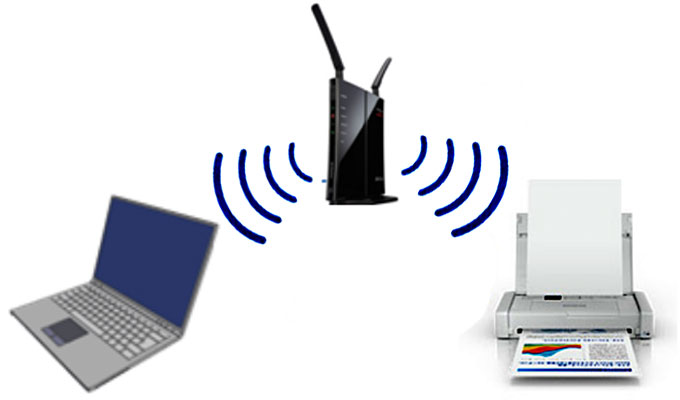
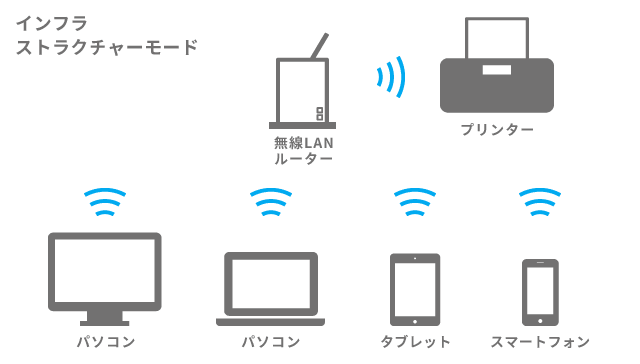
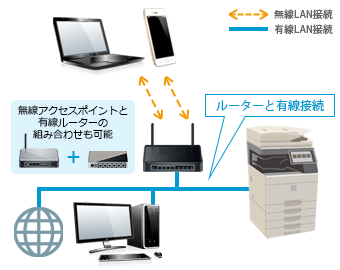
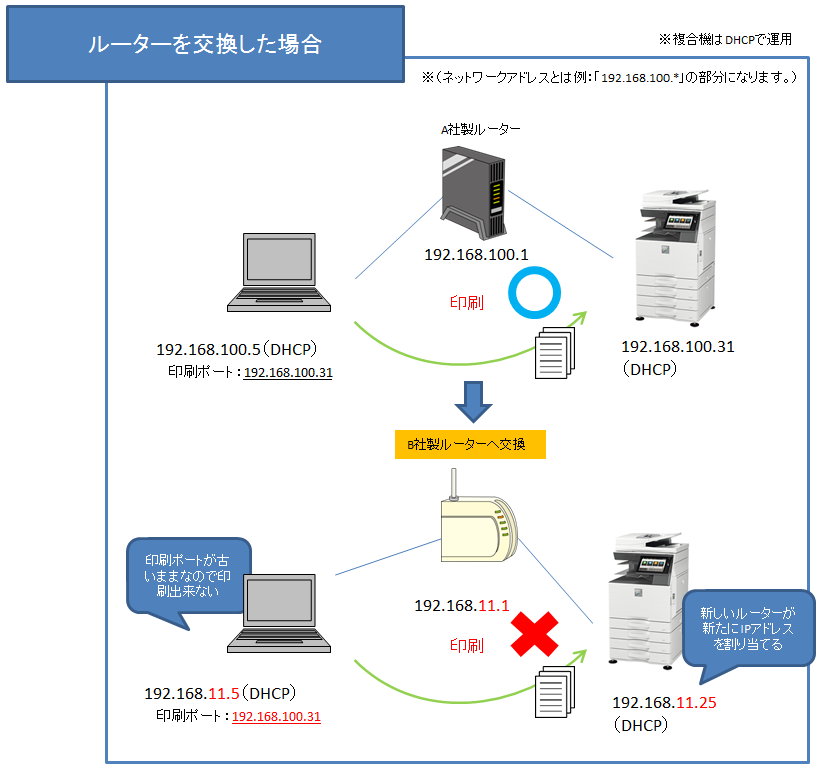
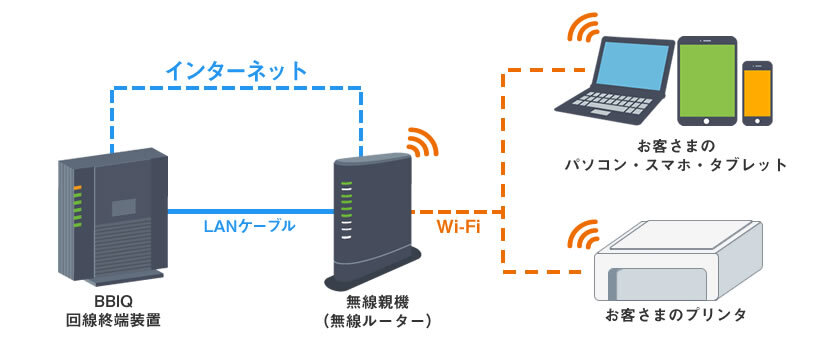
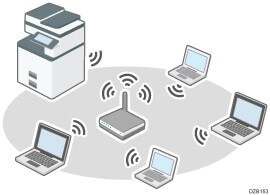
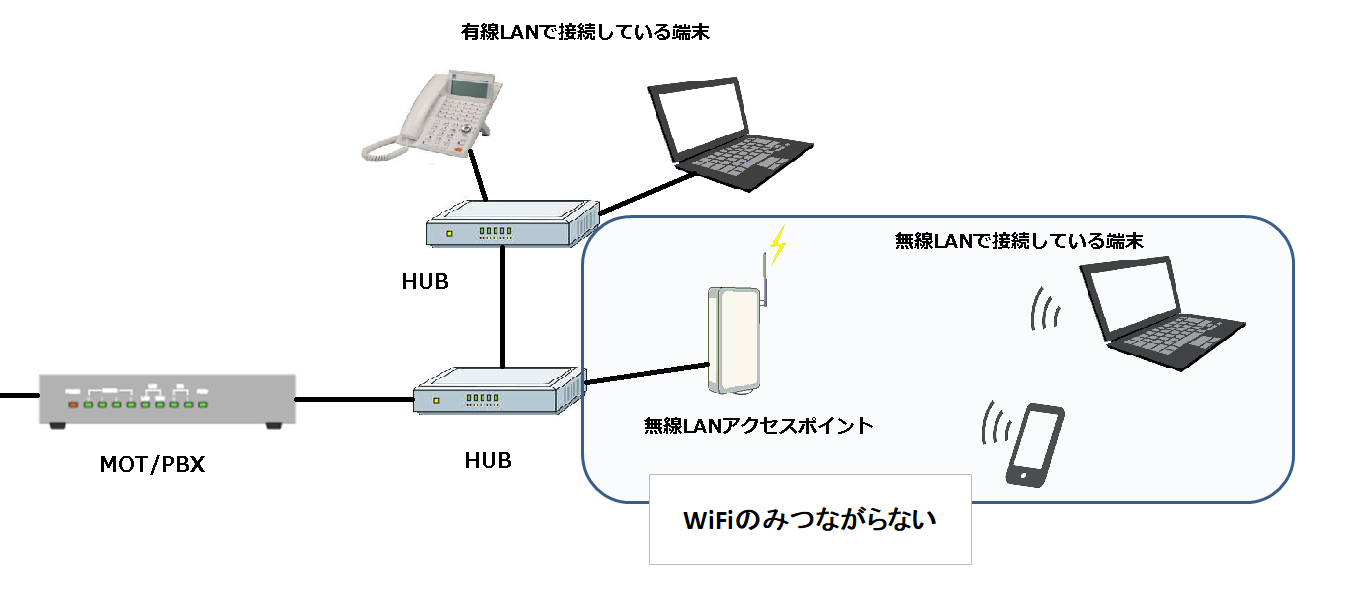
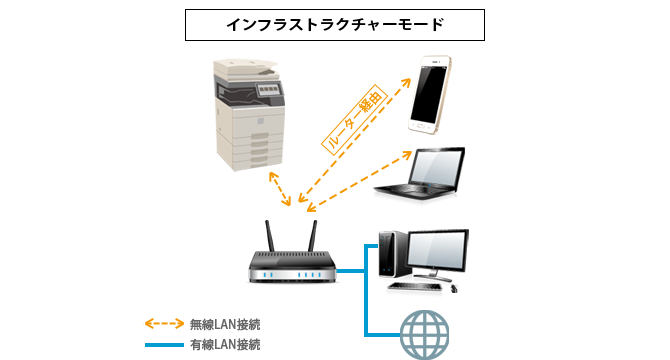
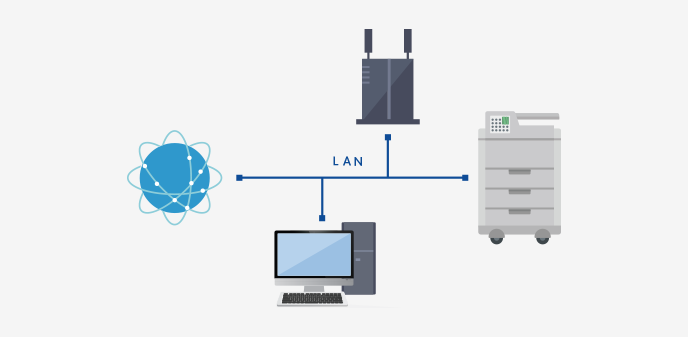
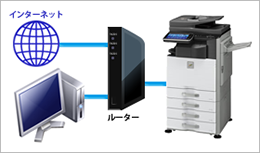
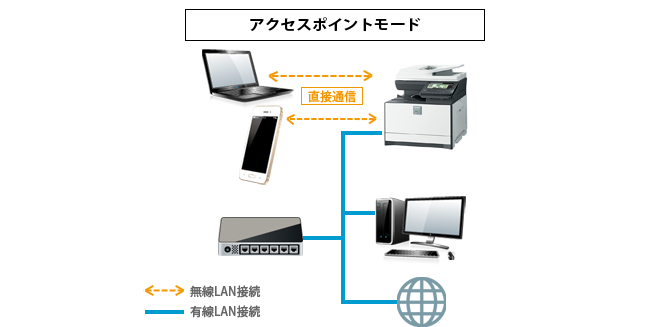
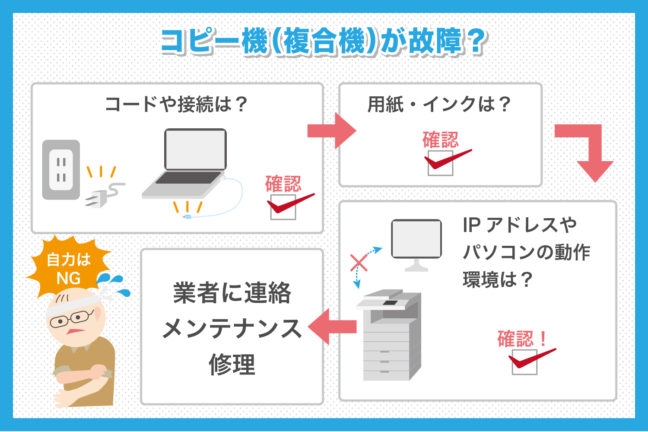
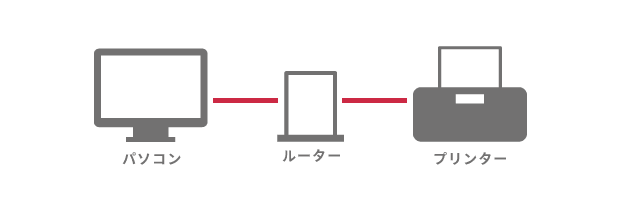
かんたん無線(WiFi)ガイド パソコンとブラザー製品を直接接続する パソコンとブラザー製品を、ルーターを使用せずに無線(WiFi)接続する方法について説明します。 無線ルーター不要プリンターとパソコンをWiFi接続する方法を説明しますプリンター:EPSON EP1AWWiFiルーター:BUFFALO WSR2533DHP2パソコンOS:Windows 10コピー機本体とパソコンは正しく接続されていますか? <全てのパソコンが印刷できない> パソコンがインターネットに繋がっている状態であれば、コピー機とルーターに繋がっているLANケーブルを交換してみてください。 それでも繋がらない場合
パソコン コピー機 接続のギャラリー
各画像をクリックすると、ダウンロードまたは拡大表示できます
 |  |  |
 |  |  |
 |  |  |
「パソコン コピー機 接続」の画像ギャラリー、詳細は各画像をクリックしてください。
 |  | |
 |  |  |
 |  |  |
「パソコン コピー機 接続」の画像ギャラリー、詳細は各画像をクリックしてください。
 |  |  |
 |  |  |
 |  |  |
「パソコン コピー機 接続」の画像ギャラリー、詳細は各画像をクリックしてください。
 |  |  |
 |  |  |
 |  | |
「パソコン コピー機 接続」の画像ギャラリー、詳細は各画像をクリックしてください。
 |  | |
 |  | |
 |  |  |
「パソコン コピー機 接続」の画像ギャラリー、詳細は各画像をクリックしてください。
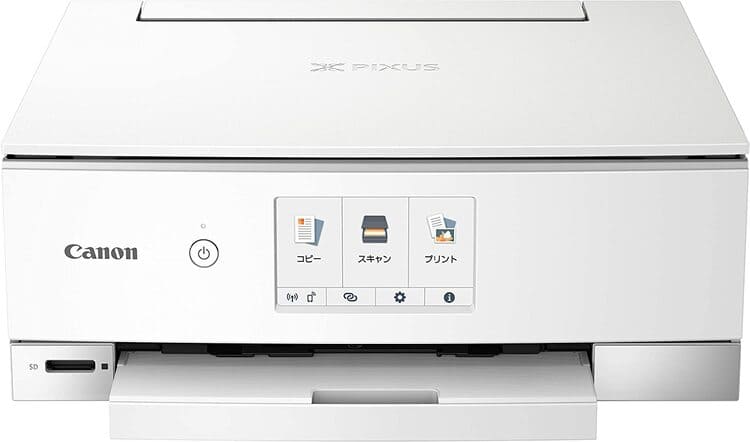 | 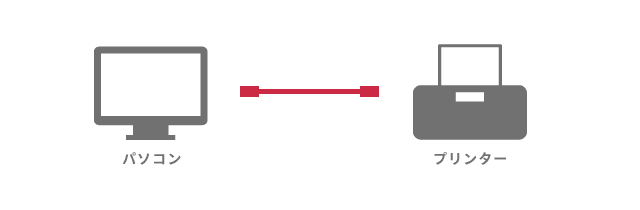 | 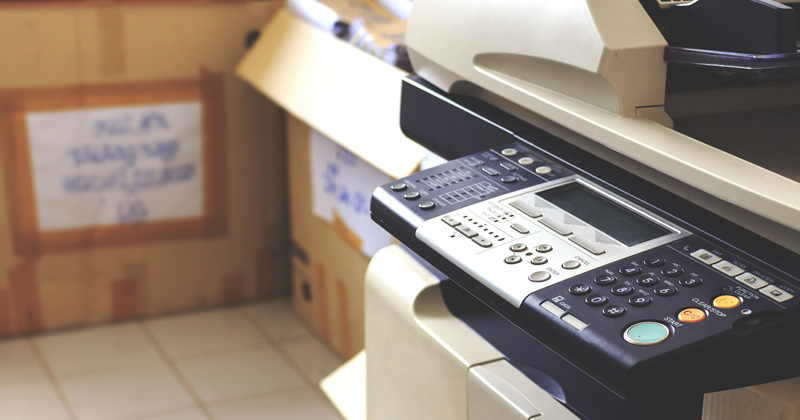 |
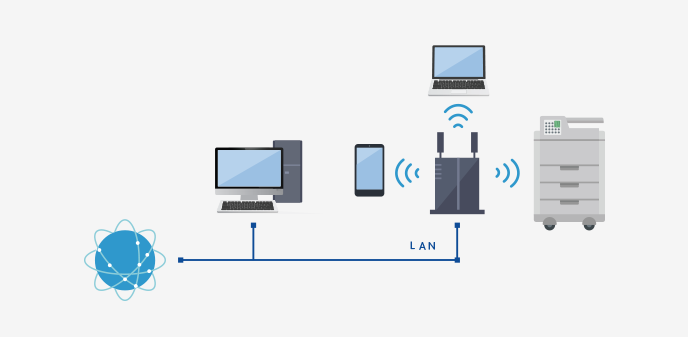 |  |  |
 |  |  |
「パソコン コピー機 接続」の画像ギャラリー、詳細は各画像をクリックしてください。
 |  | |
 |  |  |
 |  |  |
「パソコン コピー機 接続」の画像ギャラリー、詳細は各画像をクリックしてください。
 |  |  |
 |  | |
 |  |  |
「パソコン コピー機 接続」の画像ギャラリー、詳細は各画像をクリックしてください。
 |  |  |
 |  |  |
 |  |  |
「パソコン コピー機 接続」の画像ギャラリー、詳細は各画像をクリックしてください。
 |  | |
 |  |  |
 |  |  |
「パソコン コピー機 接続」の画像ギャラリー、詳細は各画像をクリックしてください。
 |  | |
 |  |  |
 |  |  |
「パソコン コピー機 接続」の画像ギャラリー、詳細は各画像をクリックしてください。
 |  |  |
 |
無線(WiFi)でかんたんに接続する方法を教えます。 これから質問する2つの問いに答えていただくだけで、あなたに最適な設定方法をご案内します。 ブラザー製品と無線(WiFi)接続したいのは、パソコン、スマホのうちどちらですか? 現在のあなたのUSB で接続 ネットワークに接続しないで、1 台のパソコンのみ接続して本製品をご使用になる方にお勧めします。 パソコンと接続してご使用になるためには、ドライバーなどのソフトウェアをパソコンのハードディスクにコピーする(インストールする
Incoming Term: パソコン コピー機 接続, パソコン コピー機 接続 canon, パソコン コピー機 接続 無線, パソコン コピー機 接続 有線, パソコン コピー機 接続できない, パソコン コピー機 接続 リコー, パソコン コピー機 接続 スキャン, パソコン コピー機 接続 確認, パソコン コピー機 接続 epson, パソコン コピー機 接続 wifi,


0 件のコメント:
コメントを投稿